
一、概述
在 SSL 证书申请过程中,域名控制权验证(DCV)用于证明您对域名拥有管理权限。完成 DCV 后,证书通常会在约 30 分钟内签发。
|
验证方式 |
适用场景 |
|
|---|---|---|
|
邮件验证 |
域名邮箱可接收邮件 |
几分钟内 |
|
DNS验证 |
可管理域名DNS解析 |
解析生效后 |
|
HTTP/HTTPS验证 |
可访问网站根目录 |
文件上传后 |
⚠️ 重要提示:邮箱认证接收邮件的邮箱必须是客户域名邮箱或WHOIS查询到的域名注册邮箱。所有验证操作需客户自行处理。
二、通用填写规则
2.1 域名填写规范
在申请SSL证书时,Domain信息不能填写IP,只能是域名格式 xxx.xxx.xxx。
|
证书类型 |
域名填写格式 |
示例 |
|---|---|---|
|
单域名证书 |
直接输入需要绑定的域名 |
|
|
通配符证书 |
|
|
|
多域名SAN证书 |
输入一个主域名即可,其它域名在提交证书时输入 |
|
2.2 常见填写错误
错误1:填写IP地址
-
现象:Save后Submit时出现报错
-
原因:SSL证书只能绑定域名,不能绑定IP
-
解决:修改为正确的域名格式
错误2:通配符证书填写具体域名
-
现象:提交时提示格式错误
-
原因:通配符证书必须填写
*.domain.com格式 -
解决:修改为通配符格式
三、邮件验证方式
3.1 操作步骤
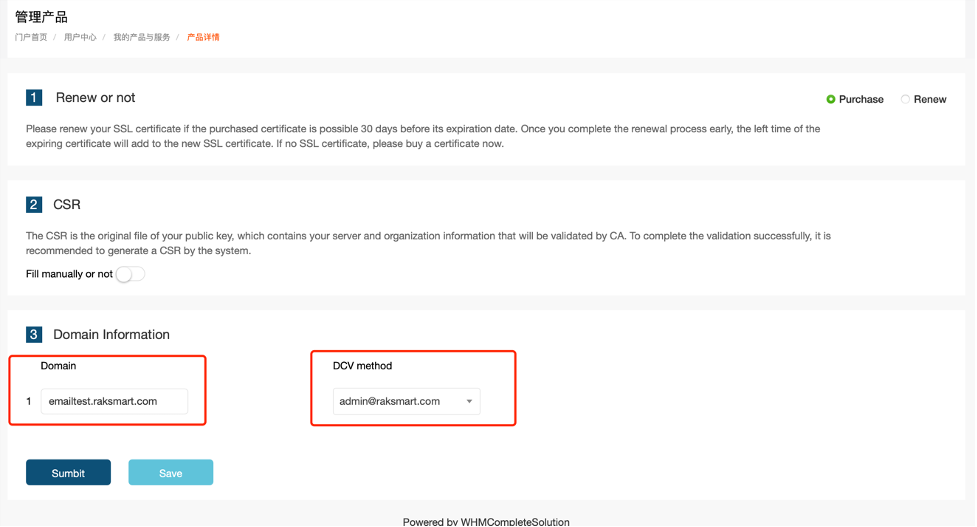
步骤1:选择验证方式
-
在证书申请页面填写Domain信息
-
选择DCV method “admin@emailtest.raksmart.c”
-
点击Save保存
-
点击Submit提交
步骤2:确认提交
-
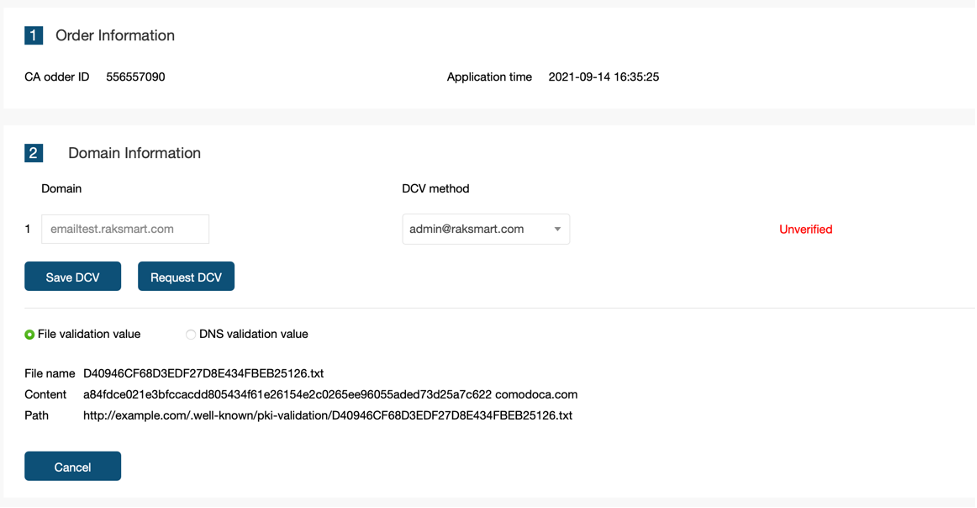
提交成功后,页面会跳转到确认页面
步骤3:查收邮件并验证
-
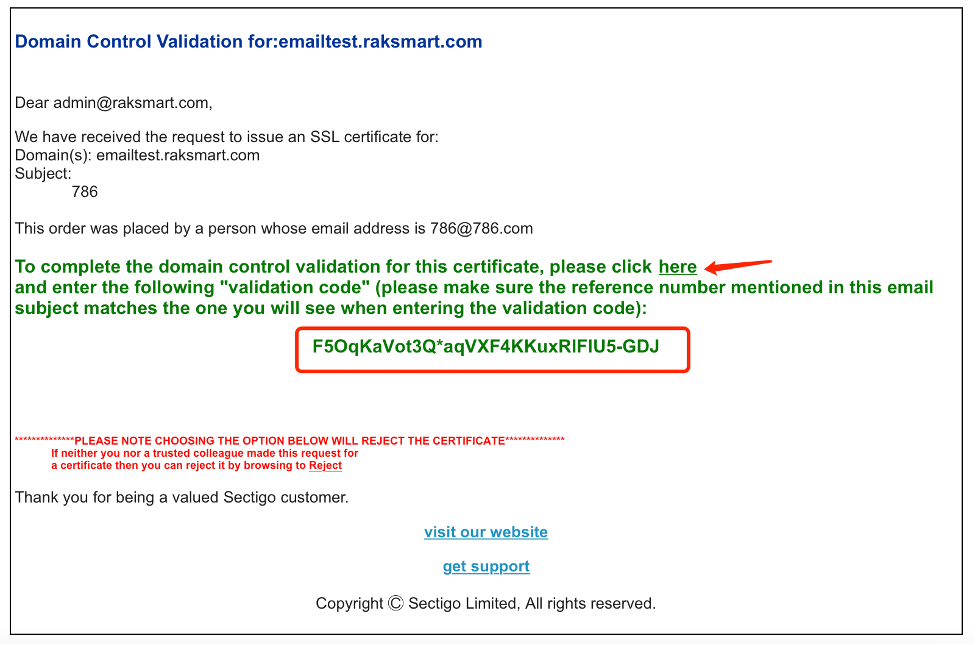
登录您的邮箱,查收来自证书颁发机构的验证邮件
-
邮件中包含验证码(Code)和验证链接
-
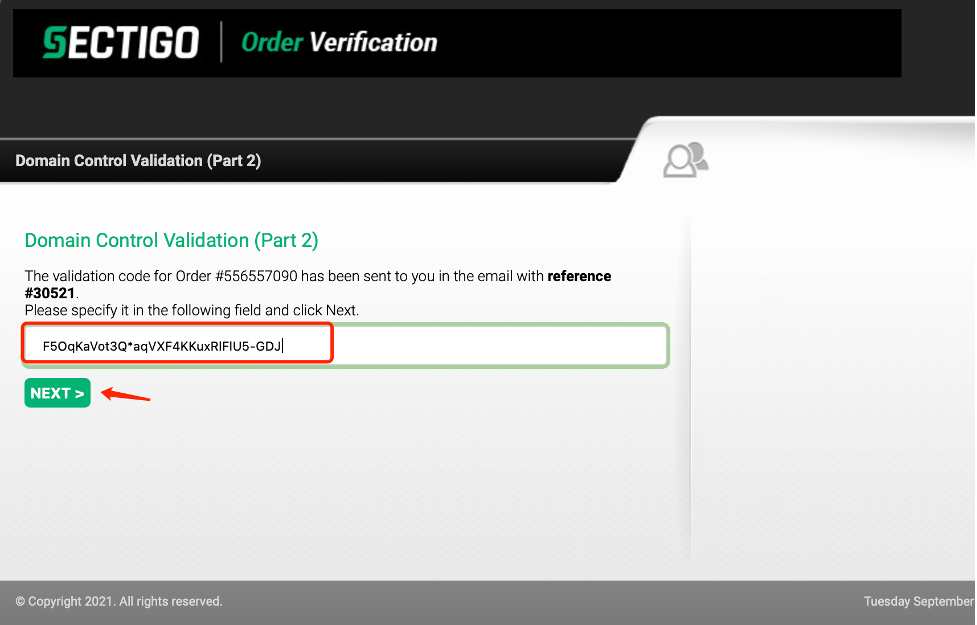
点击邮件中的 "here" 链接,打开验证页面
-
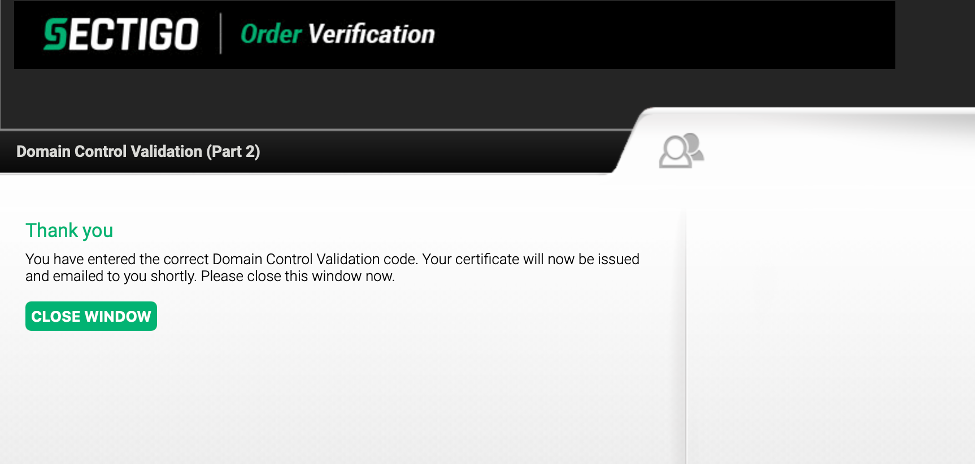
在验证页面输入邮件中的验证码,点击 Next 完成验证
3.2 验证完成
-
页面显示验证成功
-
证书状态更新为验证通过
四、DNS验证方式
4.1 操作步骤
步骤1:选择验证方式
-
填写Domain信息
-
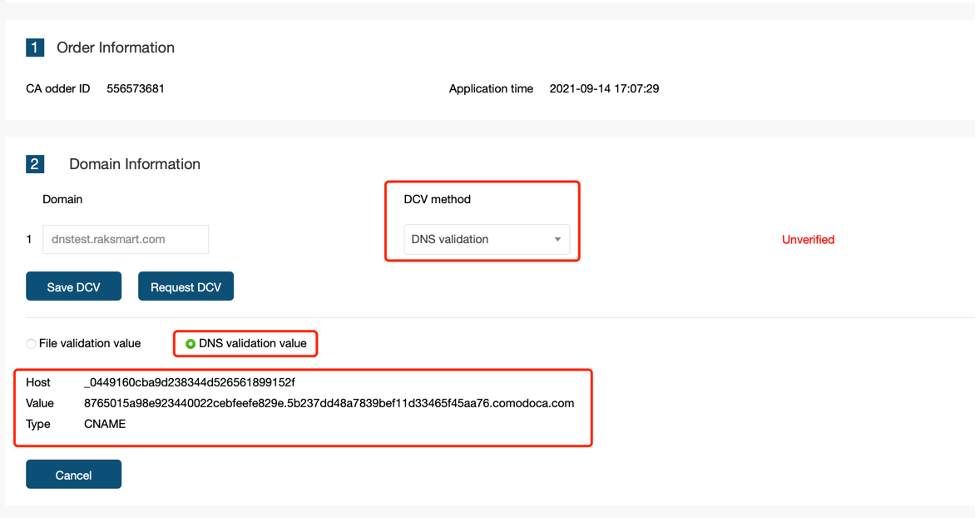
选择DCV method为 "DNS validation"
-
点击Save保存
-
点击Submit提交
步骤2:获取验证信息
提交后,系统会生成DNS验证记录,包含:
|
字段 |
说明 |
示例 |
|---|---|---|
|
Host |
主机记录 |
|
|
Type |
记录类型 |
|
|
Value |
记录值 |
|
步骤3:在DNS管理中添加记录
-
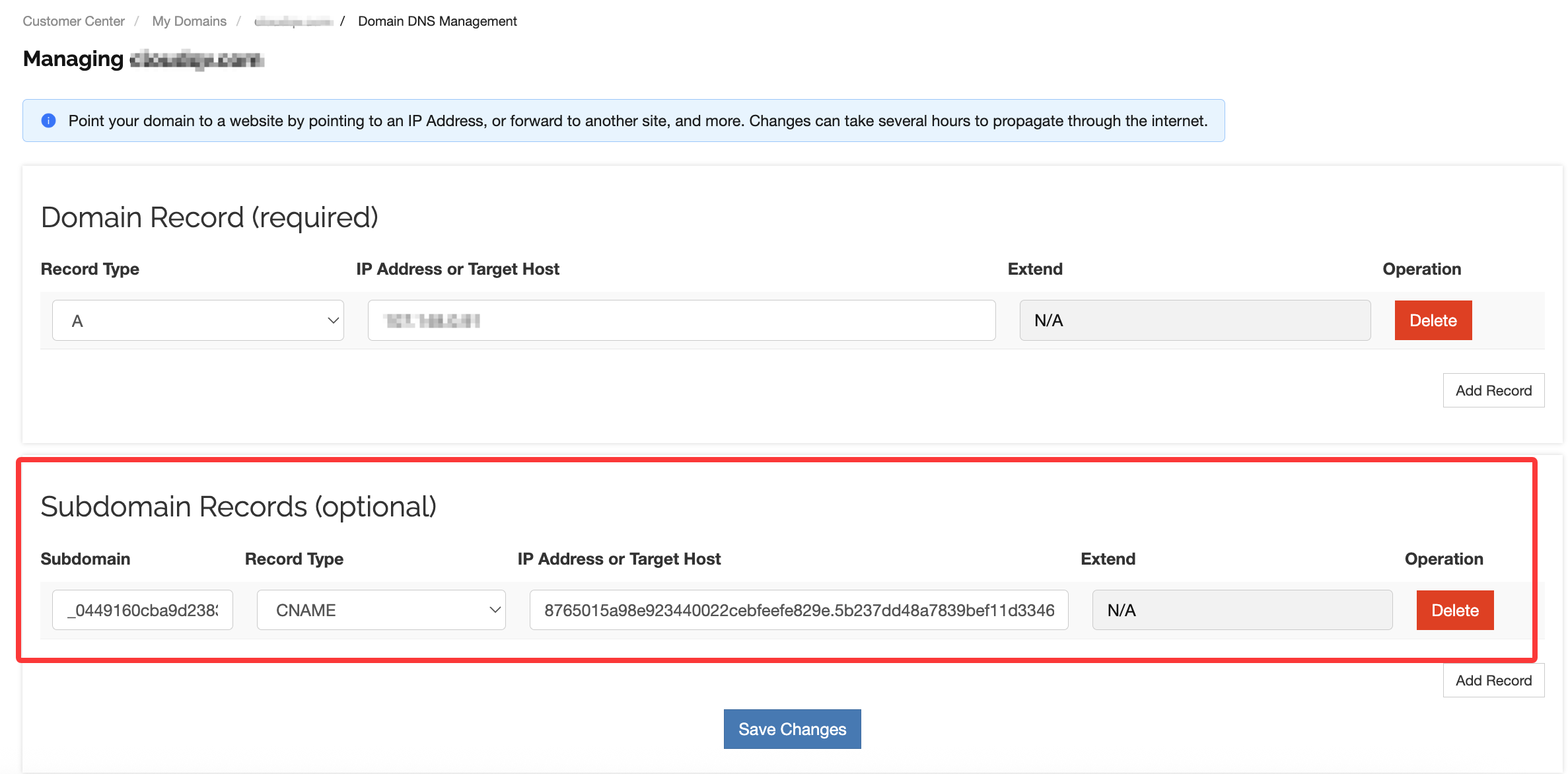
登录您的域名DNS管理后台
-
找到需要验证的域名,在子域名里填写验证值
-
按照系统提供的信息填写:
步骤3.1:验证DNS解析生效
添加DNS记录后,可通过DNS检测工具确认解析是否已生效:
访问 DNS查询_DNS解析记录查询 ,输入您的域名和主机记录,查询解析状态。若显示已生效,系统将自动完成证书验证。
五、HTTP/HTTPS验证方式
5.1 操作步骤
步骤1:选择验证方式
-
填写Domain信息
-
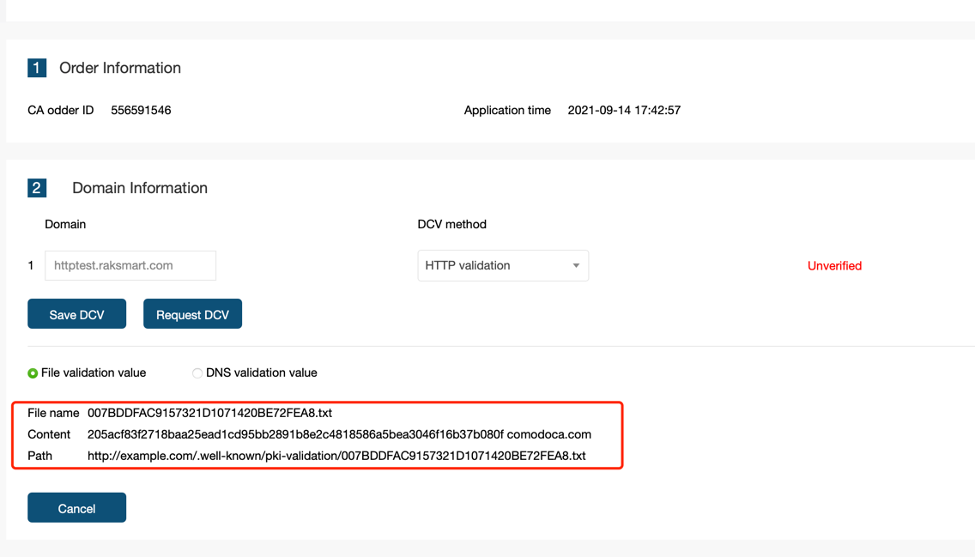
选择DCV method为 "HTTP validation"
-
点击Save保存
-
点击Submit提交
步骤2:获取验证文件信息
系统会生成一个验证文件,需要在网站根目录创建:
|
项目 |
内容示例 |
|---|---|
|
文件路径 |
|
|
文件内容 |
|
|
验证URL |
|
步骤3:在网站根目录创建验证文件
Linux/Apache/Nginx 环境操作示例:
# 进入网站根目录(根据实际情况调整路径)
cd /var/www/html
# 创建所需目录
mkdir -p .well-known/pki-validation# 进入目录
cd .well-known/pki-validation
# 创建验证文件并写入内容
echo "205acf83f2718baa25ead1cd95bb2891b8e2c4818586a5bea3046f16b37b080f comodoca.com" > 007BDDFAC9157321D1071420BE72FEA8.txt
# 设置文件权限(确保可访问)
chmod 644 007BDDFAC9157321D1071420BE72FEA8.txt
# 重启Web服务(可选,使配置生效)
/etc/init.d/apache2 restart
# 或
systemctl restart nginx
Windows/IIS 环境操作:
-
在网站根目录下创建文件夹
.well-known -
在
.well-known下创建文件夹pki-validation -
在
pki-validation文件夹中创建文本文件,文件名如007BDDFAC9157321D1071420BE72FEA8.txt -
用记事本打开文件,粘贴系统提供的内容
-
保存文件
步骤4:测试文件是否可访问
在浏览器中访问验证URL:
-
✅ 正常情况:浏览器显示文件内容
-
❌ 异常情况:404 Not Found 或无法访问
5.2 验证完成
-
文件可正常访问后,系统会自动检测并完成验证
证书验证生效时间:以上验证方式完成后,SSL证书通常在30分钟左右完成签发生效。
六、常见问题
6.1 申请后一直未签发怎么办?
如果证书长时间处于"申请中(Pending)"状态,可尝试以下操作:
-
访问证书状态检查工具:Sectigo Order Status Checker
-
选择已购买的证书订单
-
在DCV验证信息页面,找到两项验证配置
-
先修改为其他选项,点击 Save your changes
-
再改回原选项,再次点击 Save your changes
-
如果配置无误,一般会即时生效
6.2 证书申请过程中填写错误怎么办?
-
申请中(Pending)状态:无法更换域名,需等待签发或取消后重新申请
-
已签发(Issued)状态:可在后台点击 Replace 更换域名
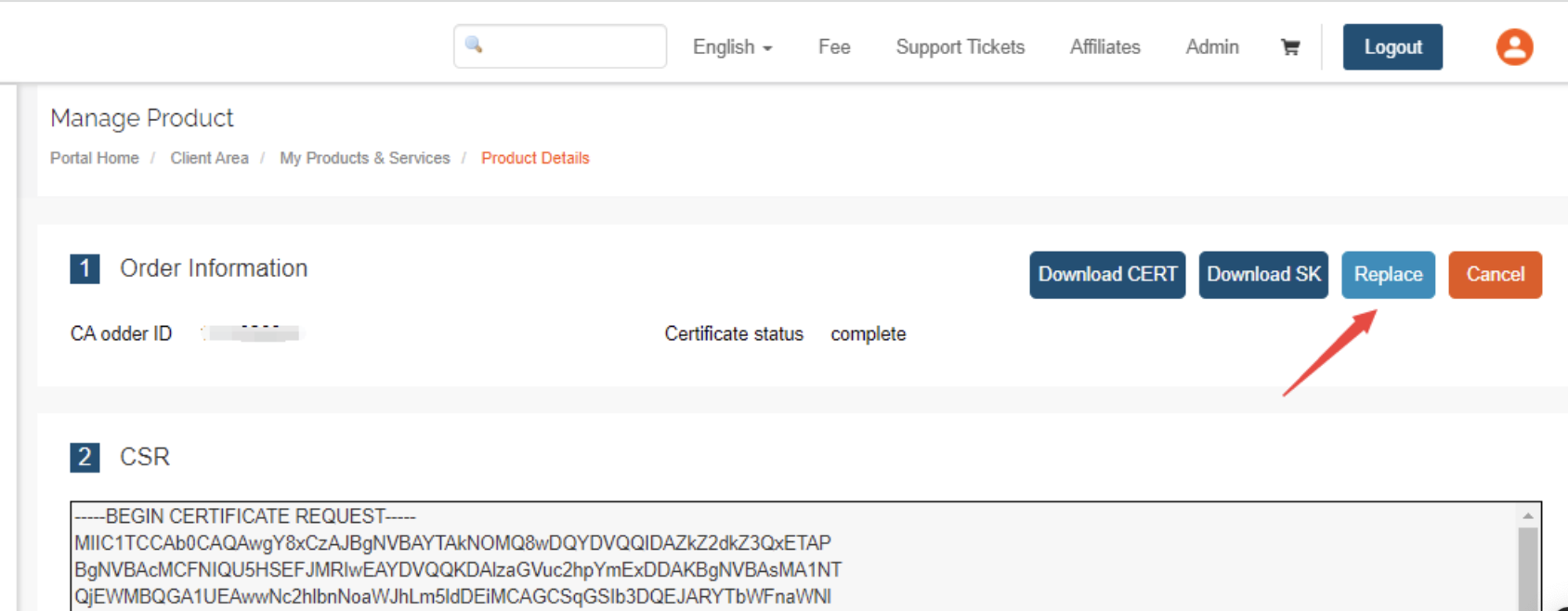
6.3 误点了取消按钮怎么办?
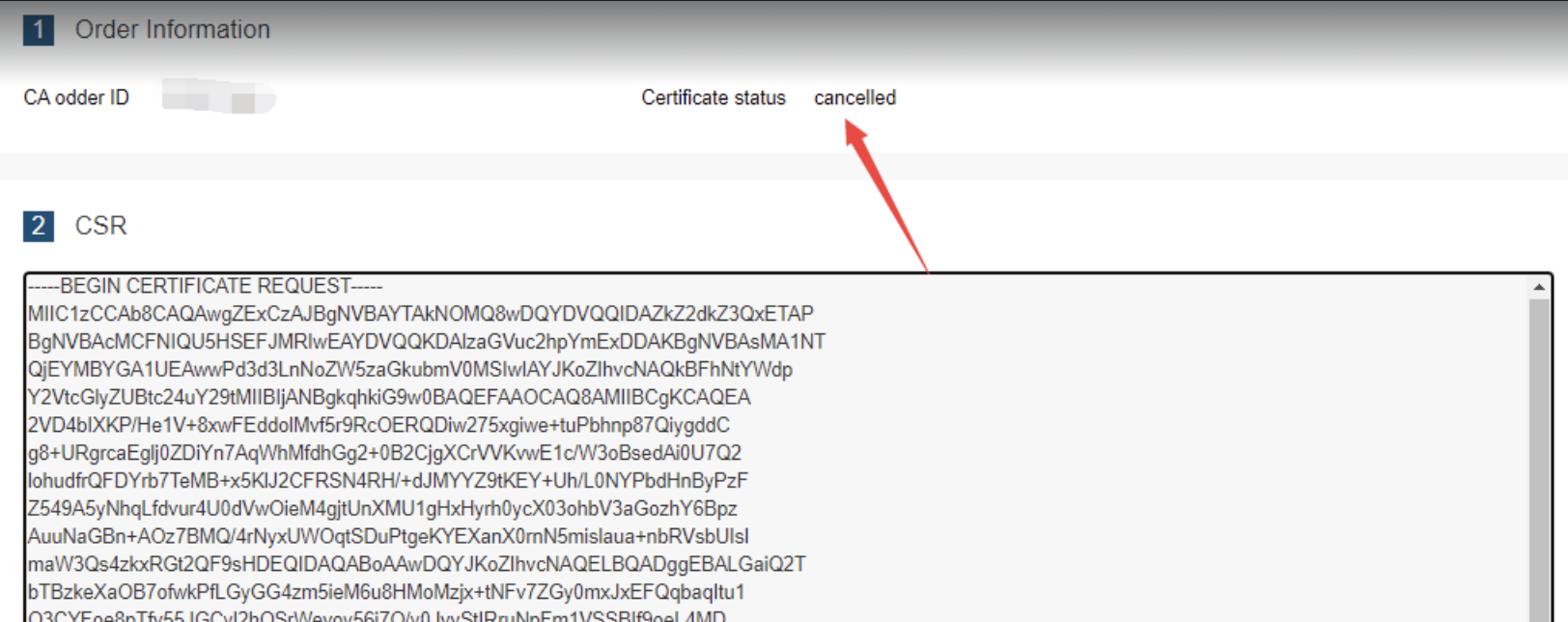
取消状态(Cancelled)说明:
-
取消状态无法恢复
-
无法进行任何操作
-
需要重新购买证书
七、技术支持
如遇到验证问题,可通过以下方式联系我们:
-
提交工单:后台右上角点击"提交工单"