
一、功能介绍
VNC是一种为用户提供的通过 Web 浏览器远程连接服务器的方式。当您未安装远程登录客户端,或客户端远程登录出现问题时,可通过 VNC 连接到服务器,实时观察服务器状态,并使用服务器账户开展基本的服务器管理操作,如执行命令、查看系统日志等。
二、操作入口
-
登录平台,进入客户中心,下方**“我的订单”** 点击 **“物理服务器”**。或者在 **“产品管理”** 点击 **“物理服务器”**,根据机器所在地区和状态筛选。
-
在产品列表中,找到目标服务器,点击进入 **“产品详情”** 页面。
-
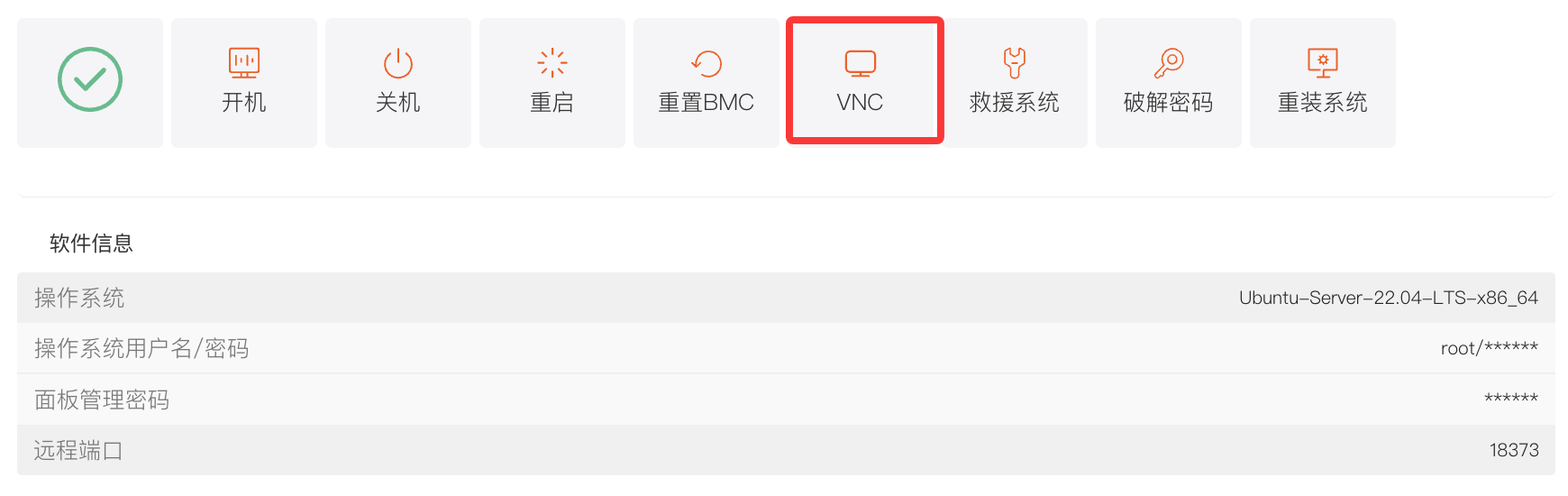
在 “服务器信息” 标签页下,找到并点击 **“VNC”** 按钮,即可启动 VNC 连接,进入 VNC 操作界面。
三、VNC 界面功能
(一)顶部操作栏
-
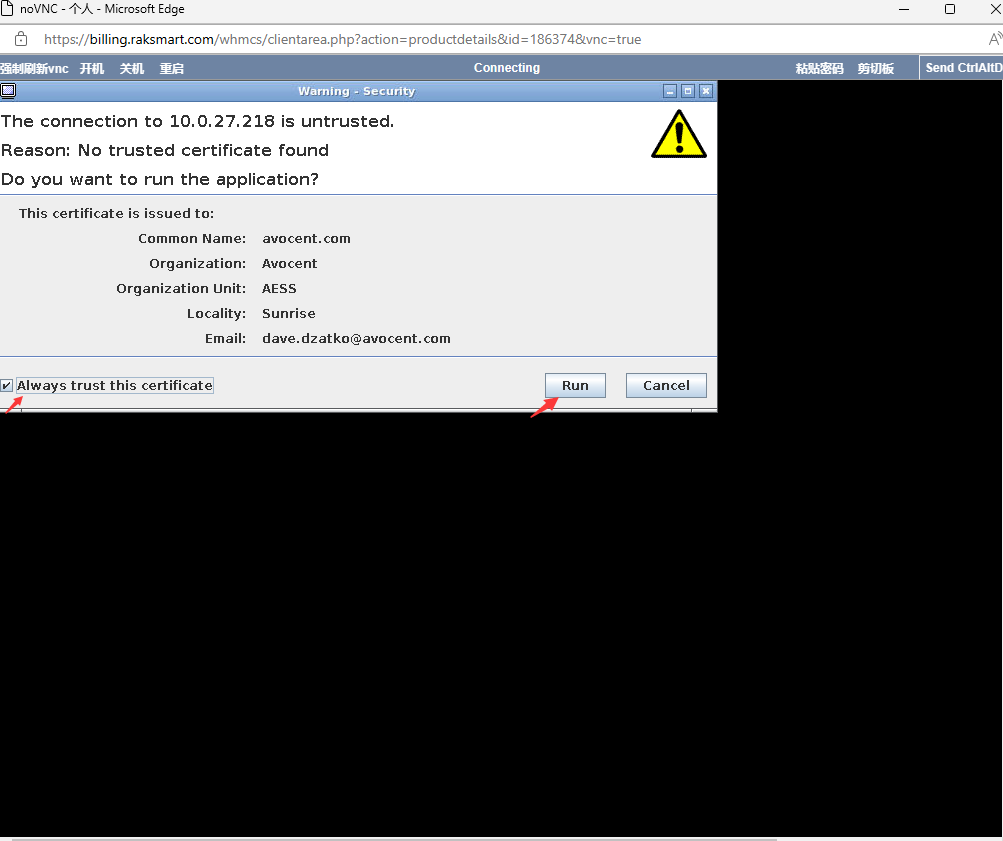
强制刷新 vnc:当 VNC 画面显示异常或卡顿,点击该按钮可强制刷新画面,恢复正常显示。
-
开机 / 关机 / 重启:可直接在 VNC 界面对服务器执行开机、关机、重启操作,方便快捷地管理服务器电源状态。
(二)快捷操作功能
-
剪切板:若您有需要输入到服务器控制台的命令或密码等文本,可先将其复制到本地剪切板,然后在 VNC 界面点击 “剪切板”,在弹出的输入框中粘贴文本,点击 “确定”,即可将文本发送到服务器控制台,无需手动输入,提升操作效率。
-
粘贴密码:点击该功能,系统会自动将服务器后台的密码粘贴到控制台输入区域,方便您快速进行登录等需要密码的操作。
-
Send CtrlAltDel:模拟键盘的 “Ctrl + Alt + Del” 组合键操作,在 Windows 系统场景下,可用于触发系统登录界面。
四、注意事项
-
通过 VNC 进行服务器管理时,操作具有与本地操作相同的权限,请注意谨慎操作,避免误操作导致服务器故障或数据丢失。
-
若 VNC 无法成功连接或黑屏,可尝试在后台“重置BMC”、重启服务器或联系平台技术支持。