
为了保证用户的账户安全,Raksmart平台支持设置登陆动态口令验证。
如何启用Raksmart账户登陆动态口令验证,具体启用方法请参考:
-
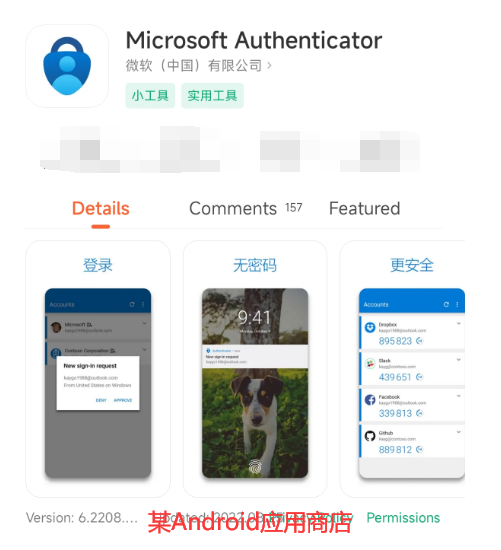
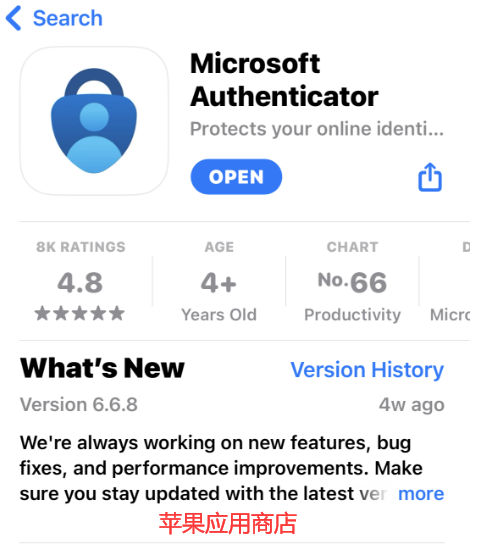
需要先在手机上下载好微软或谷歌的二次验证器,下载链接:Microsoft Authenticator,Google Authenticator,也可以在各大应用商店搜索Authenticator,推荐使用微软的二次验证器。以下是微软验证器截图。
-
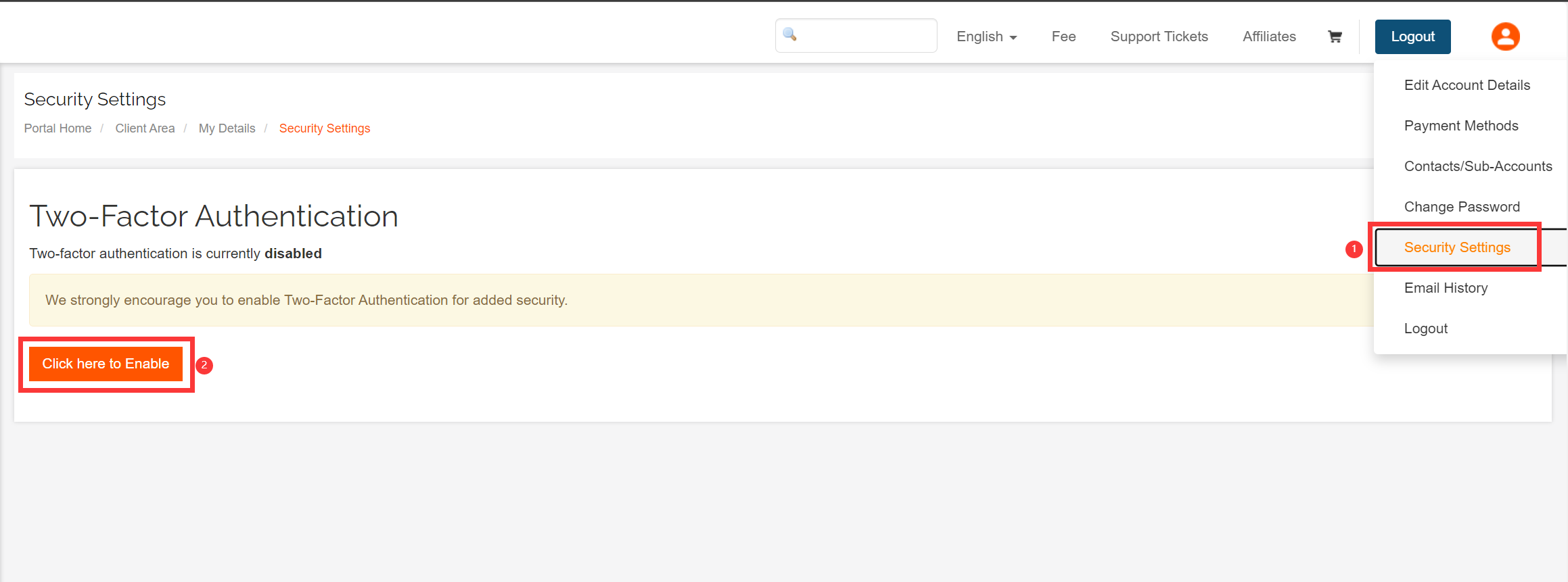
登录到本平台,点击右上角头像-->安全设置-->点击这里启用
-
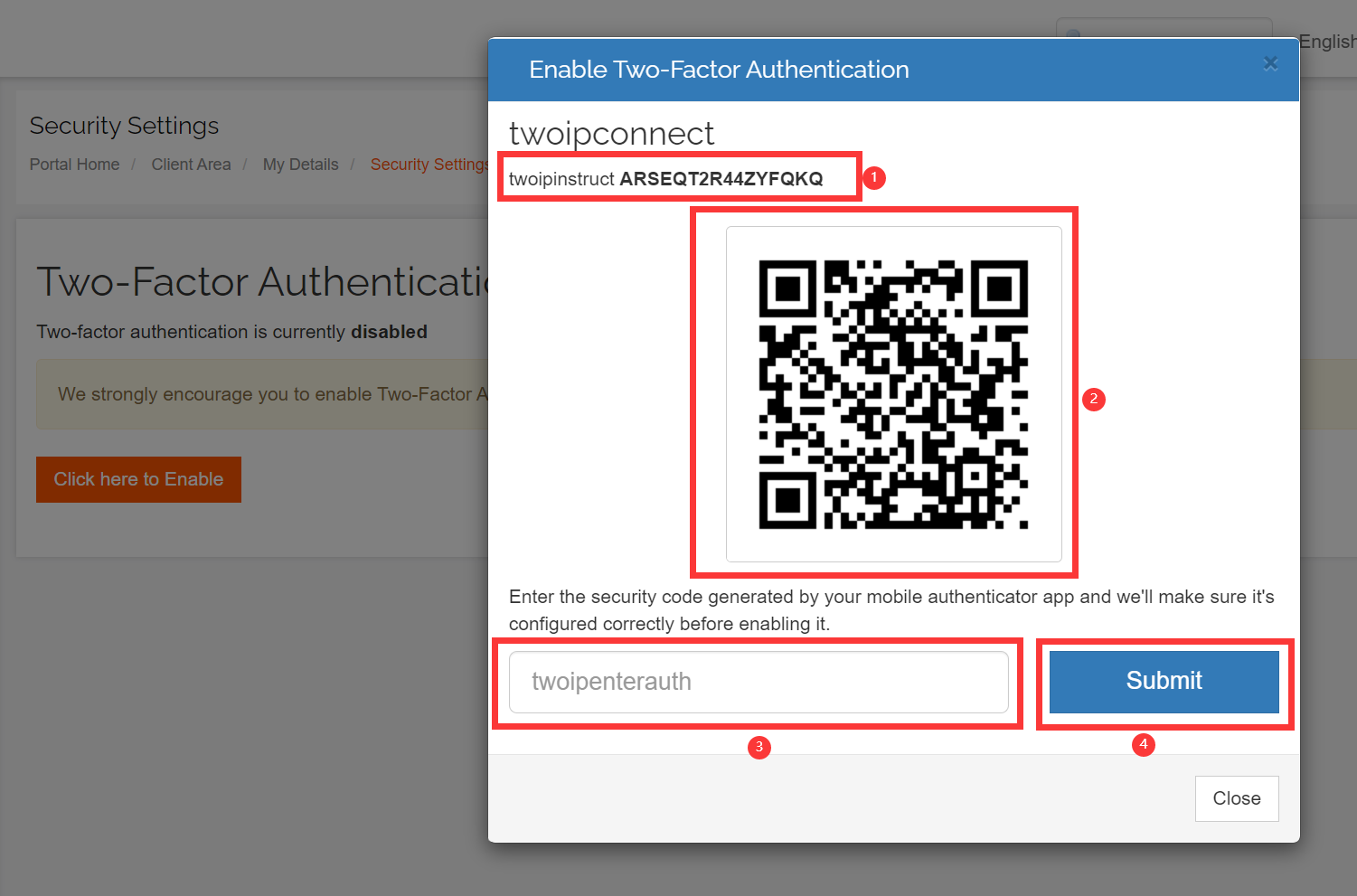
点击Get Started,会弹出一个有二维码的页面
-
在下载好的验证器上,微软依次点击右上角+号-->Other...;谷歌依次点击右下角+号-->Scan a QR Code,然后扫描上面的二维码,扫描后,手机上会有对应的账户及生成动态的验证码,将验证码填写到上图③的位置,点击Submit,提示如下图,说明已经启用登陆动态验证成功。如果扫码不可用,也可以手动输入①位置的密钥进行绑定。

请务必牢记 Backup Code,当手机不可用时,可以使用该码登陆,登陆后该Backup Code失效,会重新再生成一个! -
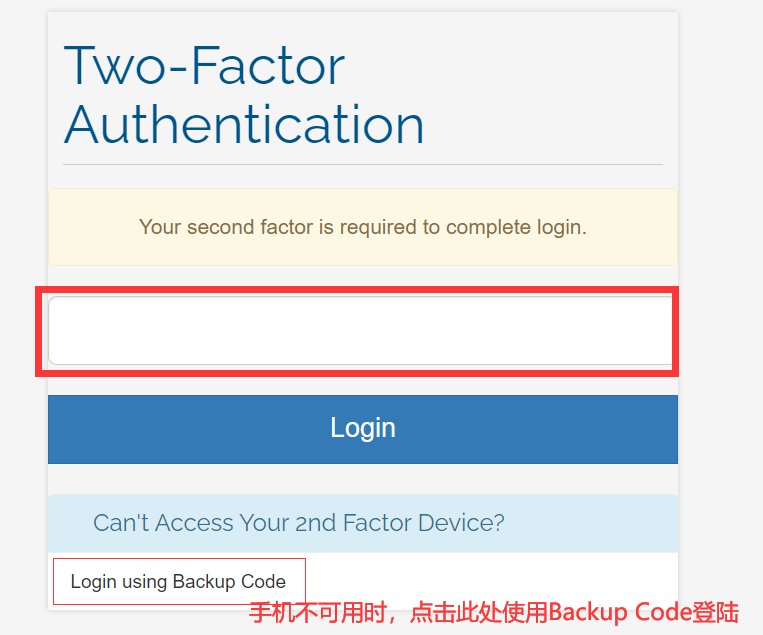
启用成功后,后续登陆都会要求输入动态验证码,如果手机不可用,再使用Backup Code
-
如果手机上动态验证码或Backup Code都不可用时,请使用注册邮箱向support@raksmart.com发邮件请求管理员协助处理。