
免责声明:本教程中提及的群控软件(QtScrcpy)为第三方软件,既非RAKsmart自研产品,也非RAKsmart合作方提供的产品,与RAKsmart无任何关联关系。RAKsmart不会就该软件向您收取任何费用,是否使用该软件由您自行决定。如您使用该软件后出现任何问题(包括但不限于设备故障、数据丢失、业务中断等),RAKsmart不承担任何赔偿责任及其他相关法律责任,一切责任均与RAKsmart无关。
文档内容仅供参考。具体详细操作技巧可参考:基于Qt ffmpeg opengl开发跨平台安卓实时投屏软件QtScrcpy_基于qt ffmpeg开发跨平台安卓实时投屏软件-CSDN博客
一、软件简介
QtScrcpy是一款开源的Android设备实时显示与控制工具,支持通过USB或网络连接云手机,实现投屏、操作等功能,核心优势在于无需设备ROOT权限,操作轻便。
若您有更专业的投屏需求(如批量群控、高级操作等),可尝试该工具作者开发的“极限投屏”软件(下载及使用教程:https://lrbnfell4p.feishu.cn/docx/QRMhd9nImorAGgxVLlmczxSdnYf 下载地址:QuickMirror 密码:fmoz)。
QtScrcpy项目地址:GitHub - barry-ran/QtScrcpy
二、前置准备
-
确保云手机已开启ADB连接功能(可在云手机管理后台或系统设置中开启,具体路径以云手机系统版本为准)。
-
获取云手机的网络连接IP地址及ADB端口号(通常在云手机“网络信息”或“ADB设置”中查看)。
三、Windows系统使用步骤
步骤1:下载并安装软件
-
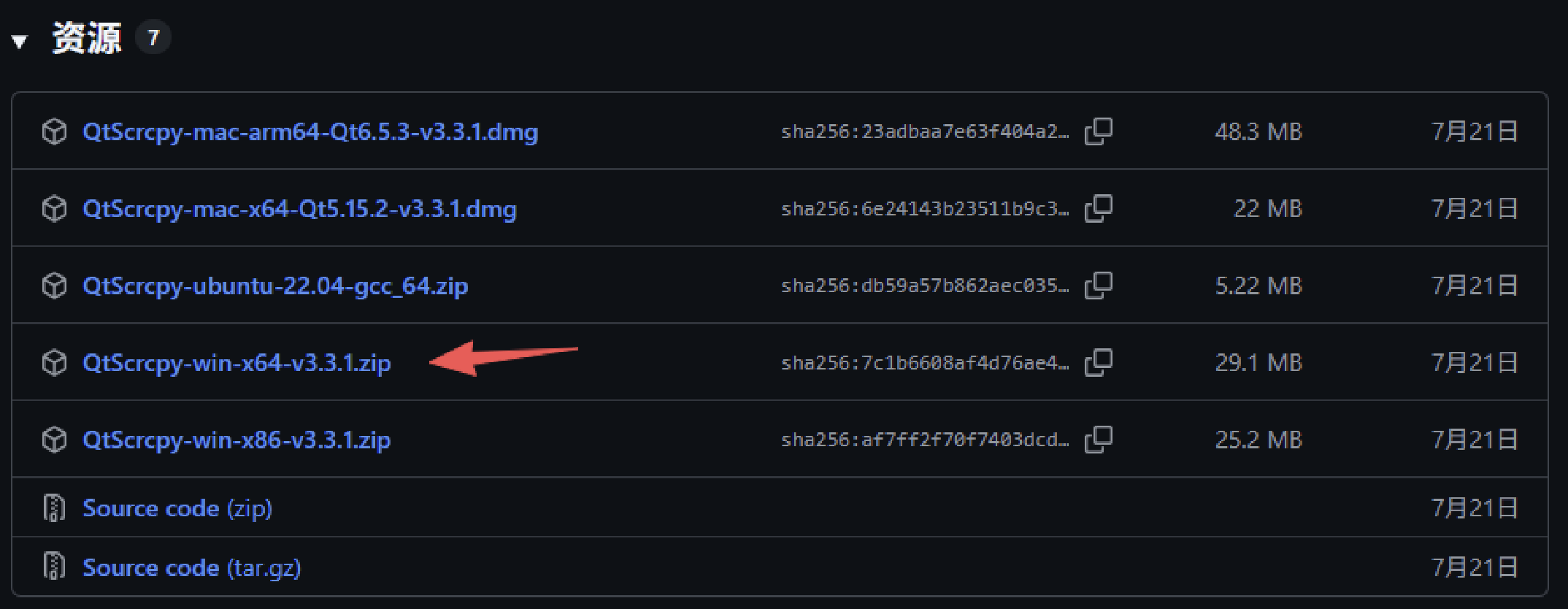
访问QtScrcpy的GitHub Releases页面:Releases · barry-ran/QtScrcpy。
-
在最新版本的资源列表中,找到并下载Windows系统对应的“win-x64”版本安装包(通常为压缩包格式,如“QtScrcpy-win-x64-vxxx.zip”)。
-
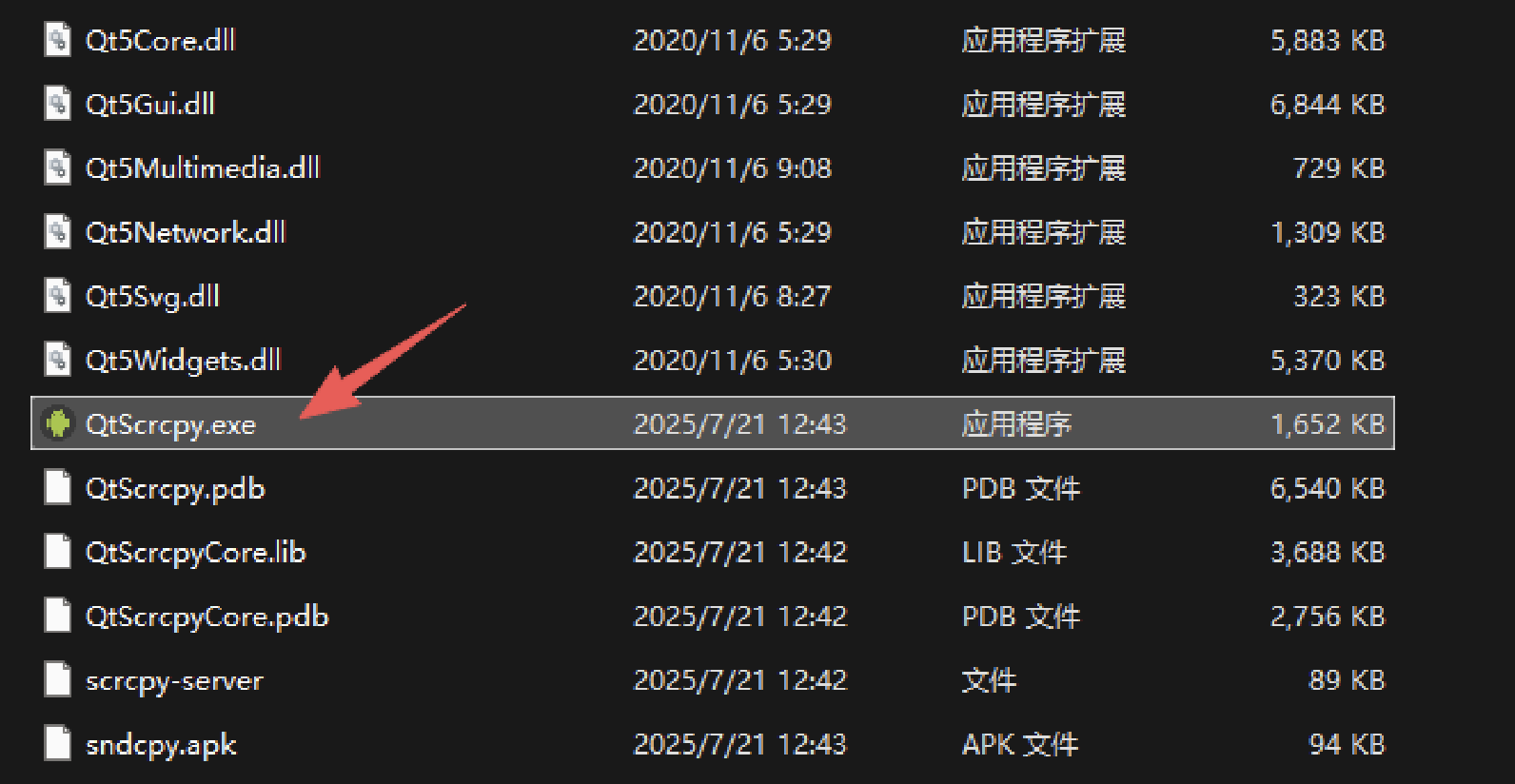
将下载的压缩包解压至本地任意路径,打开解压后的文件夹,双击运行“QtScrcpy.exe”启动软件。
步骤2:网络连接云手机
-
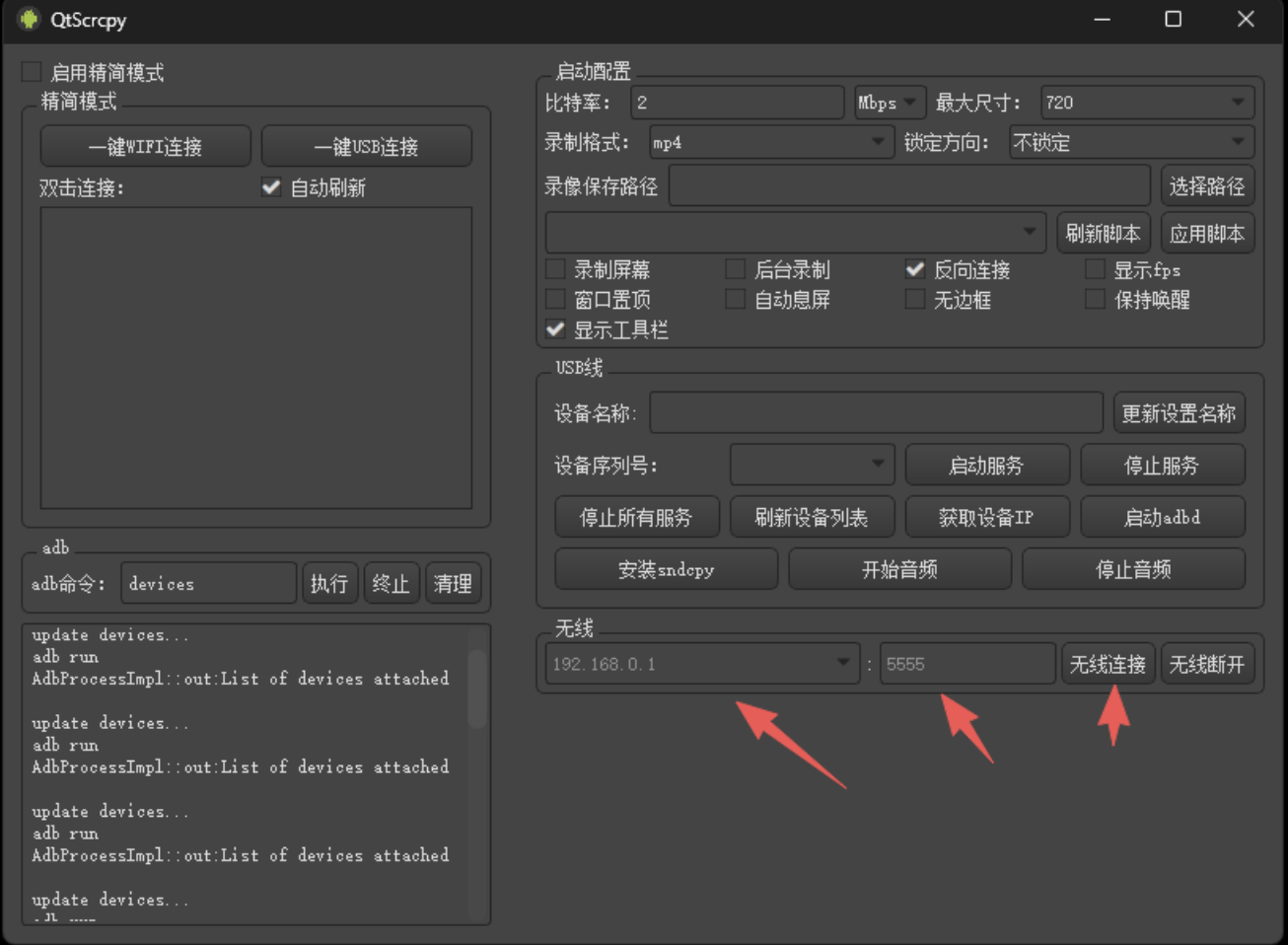
启动QtScrcpy后,在软件主界面右下角找到“无线”选项区域。
-
在输入框中填写已获取的云手机IP地址及ADB端口号(格式示例:192.168.1.100:5555)。
-
点击“连接”按钮,若云手机ADB功能正常且网络通畅,软件将自动建立连接并显示云手机屏幕。
步骤3:操作与控制
连接成功后,您可通过鼠标、键盘直接对云手机进行操作,包括点击、滑动、输入文字等,操作逻辑与实体手机一致。如需批量控制多台云手机,可重复上述连接步骤,为每台设备建立独立连接。